No dudes, te lo contamos todo
Puedes informarte sin compromiso. Resolvemos cualquier duda o consulta que tengas. Nuestro equipo de expertos te atiende.
Horario atención telefónica:
LUNES A JUEVES de 9:00 a 18:00
VIERNES de 9:00 a 14:00
Llámanos gratis
900 730 037
Rellena este formulario, nos pondremos en contacto contigo en menos de 24h.
La finalidad de la recogida de sus datos es para poder atender su solicitud de información, sin cederlos a terceros, siendo responsable del tratamiento OpenGes, Servicios Integrales de Asesoramiento SL. La legitimación se basa en su propio consentimiento, teniendo usted derecho a acceder, rectificar y suprimir los datos, así como otros derechos, tal y como se explica en la Política de Privacidad.
Horario atención telefónica:
LUNES A JUEVES de 9:00 a 18:00
VIERNES de 9:00 a 14:00
Llámanos gratis
900 730 037
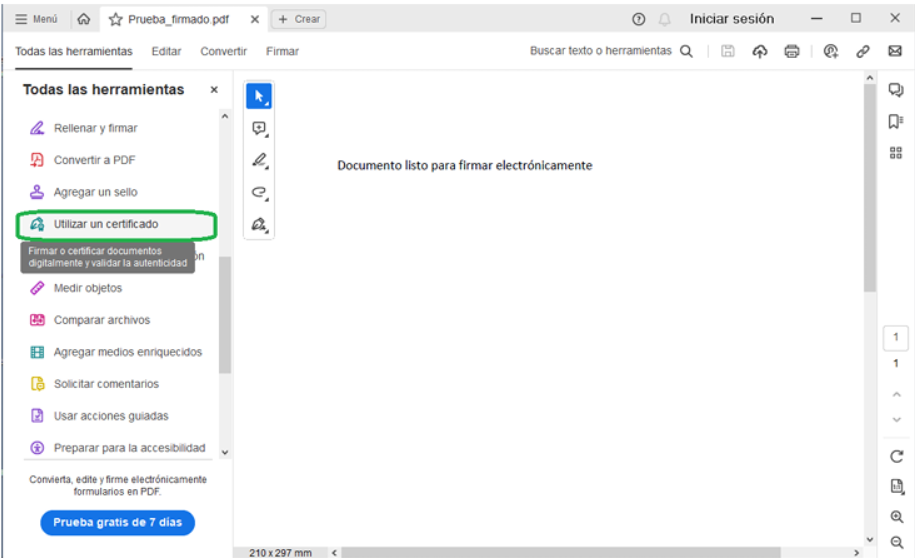
Abra el documento que quiere firmar con Adobe Acrobat Reader. Pulse Herramientas - Utilizar un Certificado.
A continuación, pulse en "Firmar digitalmente".
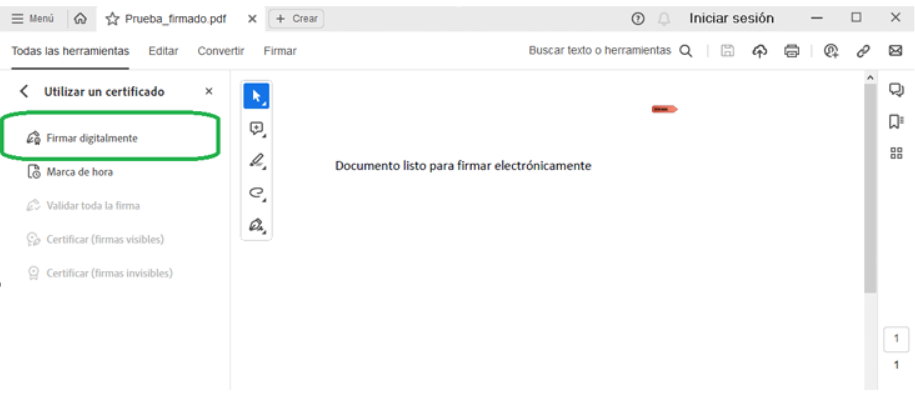
Con el puntero del ratón seleccione el área del documento donde quiere insertar la firma.
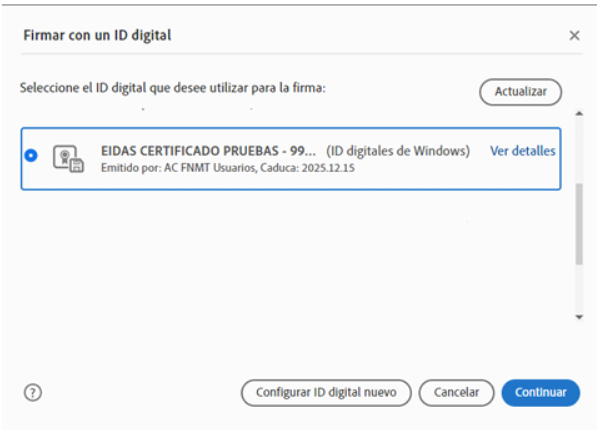
Al soltar el botón del ratón aparecerá la ventana con el listado de certificados digitales disponibles para seleccionar. Elija el certificado deseado y pulse continuar.
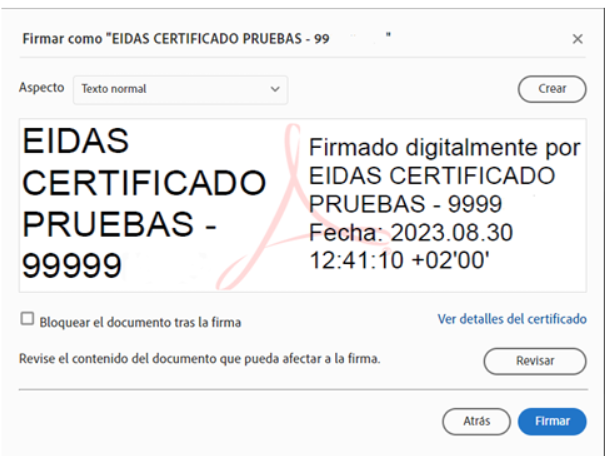
En la siguiente ventana presione el botón "Firmar".
La aplicación le solicitará que introduzca un nombre de archivo para su documento firmado y la ruta donde lo quiere guardar. Guárdelo con un nombre diferente al que tenía.
A continuación, le pedirá la contraseña del certificado (si tiene una establecida) para establecer la firma al documento. Introdúzcala y pulse Permitir.
Si todo es correcto el documento mostrará una firma digital insertada:
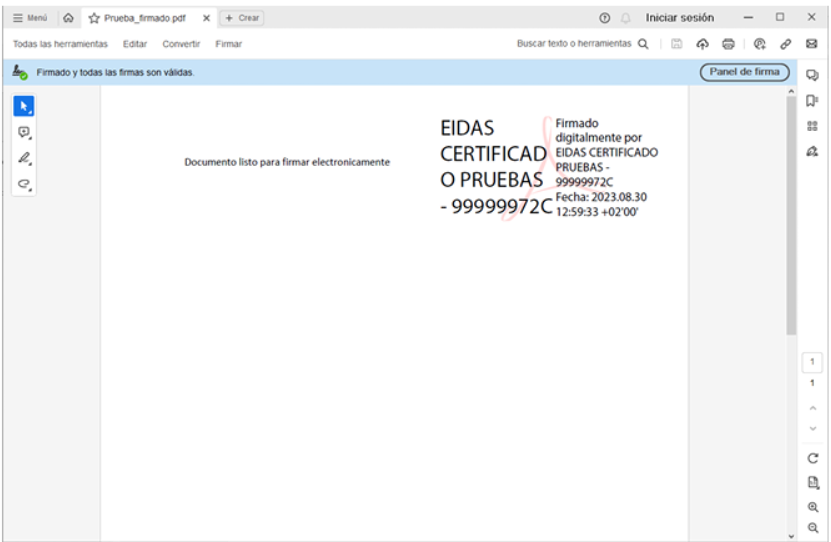
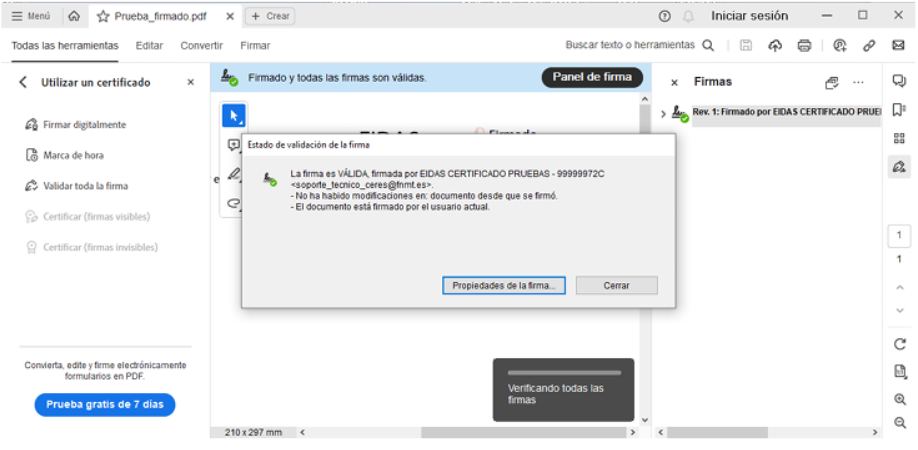
Para validar la firma de un documento firmado digitalmente con Adobe Acrobat Reader DC, abra el documento firmado.
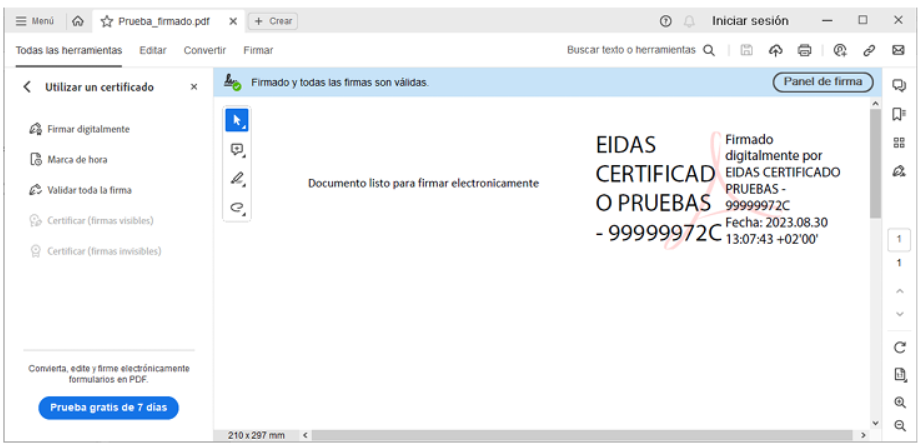
Pulse sobre el texto con la firma o sobre el botón "Panel de firma".
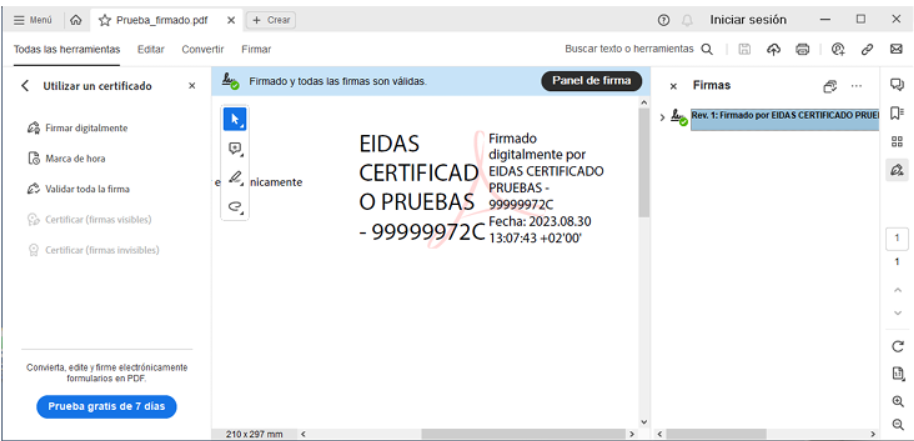
Pulse con el botón derecho del ratón sobre "Rev. 1: Firmado por XXXXXXX..." y seleccione "Validar firma".
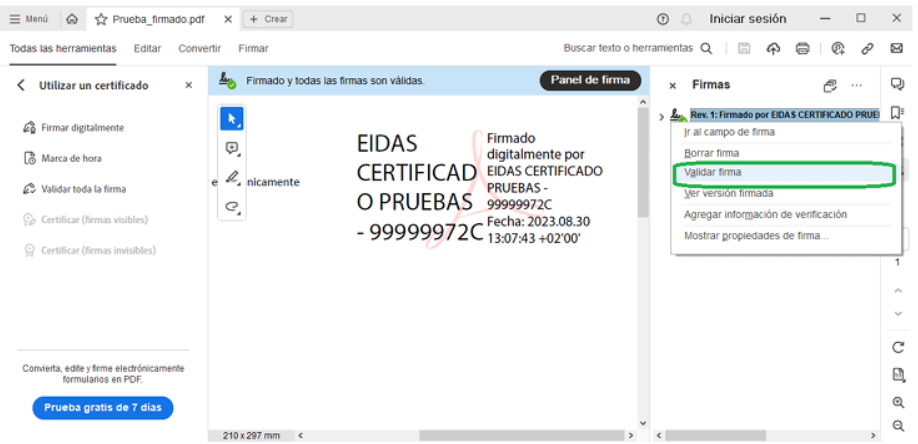
Si la firma se ha validado correctamente aparecerá con una "v" verde o similar.

Llámanos gratis
900 730 037